Regionalizacja
Regionalizacja - jak to działa?
Jak to działa na poziomie aplikacji?
Regionalizacja aplikowana jest tylko do wiadomości wysyłanych na kanałach i NIE wpływa na prywatne wiadomości (DM) wysyłane bezpośrednio do innych użytkowników oraz adverty.
Aplikacja umożliwia definiowanie regionów, do których wysyłane są wiadomości. Można skonfigurować wiele regionów, jednak dana wiadomość może być wysłana jednorazowo tylko do jednego regionu. Wyboru regionu dokonuje się na każdym kanale osobno, a wybór można w każdej chwili zmienić. Wiadomości bez zdefiniowanego regionu przyjmują domyślnie jako region symbol wieloznaczny, czyli *.
Jak to działa na poziomie repeaterów?
Oprogramowanie repeaterów do wersji 1.10 ignoruje regiony i przekazuje wszystkie wiadomości dalej.
Od wersji 1.10 dodane zostało wsparcie dla regionalizacji. Wszystkie repeatery począwszy od tej wersji otrzymują domyślną konfigurację pozwalającą na przekazywanie wiadomości z symbolem wieloznacznym (*), czyli wiadomości bez zdefiniowanego regionu. Z poziomu linii komend (poprzez aplikację lub przeglądarkę) administrator może dodawać regiony oraz definiować, które regiony mają być przekazywane dalej, a które nie.
Uwaga!
Symbol wieloznaczności nie oznacza przekazywanie wiadomości ze zdefiniowanym dowolnym regionem. Oznacza on przekazywanie wiadomości bez zdefiniowanego regionu!
Wskazówka
Jeśli chcemy, by wiadomości ze zdefiniowanym danym regionem były przekazywane dalej, nie wystarczy dodać region do repeatera. Trzeba jeszcze jawnie zadeklarować, że mają być one przekazywane.
Wskazówka
Pominięcie regionu na repeaterze, dodanie regionu bez zezwolenia na przekazywanie oraz dodanie regionu z zakazem przekazywania są ze sobą jednoznaczne i działają tak samo.
Przykładowe konfiguracje repeaterów, regiony wiadomości oraz statusy
| Regiony repeatera | Region wiadomości | Status |
|---|---|---|
| ✅ * | brak regionu | 🟢 przekazana |
| ✅ * | poznan | 🟠 zignorowana |
| ✅ * ❌ poznan |
brak regionu | 🟢 przekazana |
| ✅ * ❌ poznan |
poznan | 🟠 zignorowana |
| ✅ * ✅ poznan |
brak regionu | 🟢 przekazana |
| ✅ * ✅ poznan |
poznan | 🟢 przekazana |
| ❌ * ✅ poznan |
brak regionu | 🟠 zignorowana |
| ❌ * ✅ poznan |
poznan | 🟢 przekazana |
| ✅ * ✅ poznan ✅ leszno ❌ gniezno |
brak regionu | 🟢 przekazana |
| ✅ * ✅ poznan ✅ leszno ❌ gniezno |
poznan | 🟢 przekazana |
| ✅ * ✅ poznan ✅ leszno ❌ gniezno |
leszno | 🟢 przekazana |
| ✅ * ✅ poznan ✅ leszno ❌ gniezno |
gniezno | 🟠 zignorowana |
| ✅ * ✅ poznan ✅ leszno ❌ gniezno |
kalisz | 🟠 zignorowana |
Legenda:
✅ - przekazywanie wiadomości w danym regionie włączone
❌ - przekazywanie wiadomości w danym regionie wyłączone
Tustawienia dla Wielkopolskiej Sieci
Komunikacja na kanale #wlkp odbywa się z uwzględnieniem regionu wlkp. Poniżej znajdziesz opis co musisz zrobić, aby mieć pewność, że będziesz odbierać wszystkie wiadomości oraz co się stanie, jak nie podejmiesz żadnej akcji.
Co musze zrobić?
Konfiguracja repeatera
Jeśli jesteś operatorem repeatera, skonfiguruj na nim region wlkp. To proste i zajmuje mniej niż minutę, a jednocześnie nie wprowadza żadnych ograniczeń.
Twój repeater po zmianach nadal będzie przekazywać te same wiadomości co wcześniej, a DODATKOWO wiadomości kierowane do regionu wlkp.
Poniższa konfiguracja wpływa na to, jakie regiony Twój repeater słyszy i przekazuje dalej. Nie wpływa na wiadomości bez regionów. Nie wpływa na ustawienia kanałów.
Konfiguracji możesz dokonać na dwa sposoby: zdalnie poprzez aplikację MeshCore oraz poprzez konsolę dostępną na stronie https://flasher.meshcore.co.uk/ po podłączeniu repeatera kablem USB do komputera.
Poniżej instrukcja zdalnej konfiguracji poprzez aplikację mobilną: 1. Po zalogowaniu do repeatera, z dolnego menu wybierz pozycję "Settings". 2. Znajdź pozycję "Manage Regions", a następnie w prawym górnym roku wybierz ikonę "+". 3. Dodaj region "wlkp" i zatwierdź "ptaszkiem". Uwaga! Wielkość liter MA znaczenie! 4. Przy nowo utworzonym regionie kliknij trzy kropeczki i wybierz opcję "Allow Flood". 5. Zapisz zmiany klikając "ptaszka" w prawym górnym rogu.
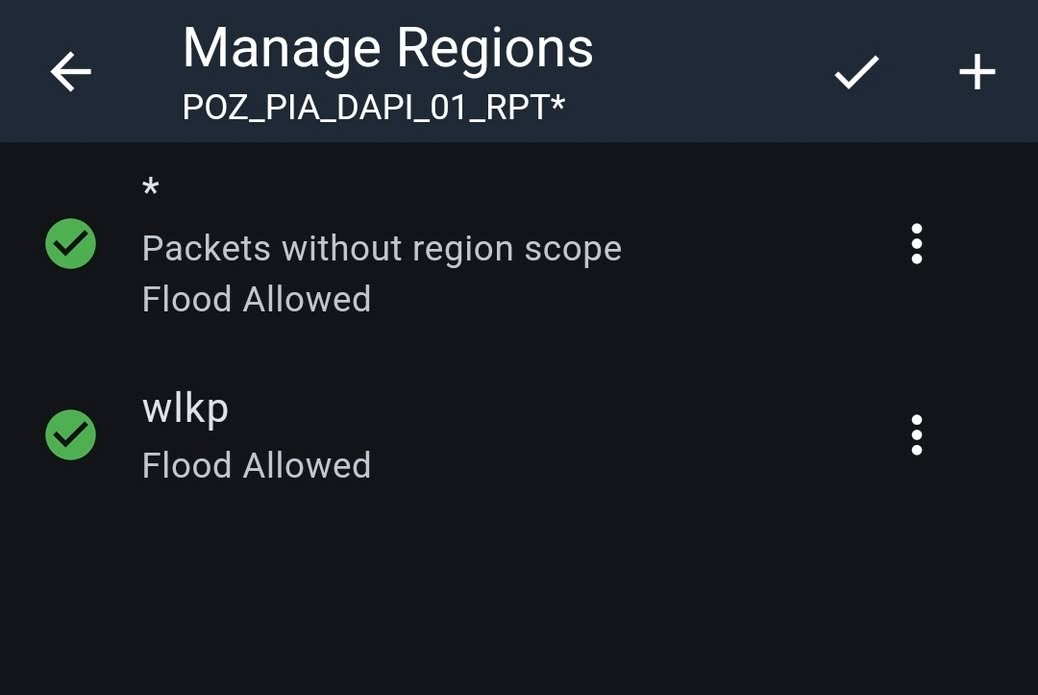
Konfiguracja regionu dla wiadomości
Ta zmiana pozwoli Ci zdecydować, gdzie chcesz, żeby były widoczne Twoje wiadomości. W ramach testów, komunikacja na kanale #wlkp odbywa się w ramach regionu wlkp.
Poniższa zmiana nie wpływa na żadne inne kanały, prywatne wiadomości oraz adverty. Nie wpływa też na wiadomości odbierane przez Ciebie na kanale #wlkp.
Poniższa zmiana wpływa jedynie na wiadomości wysyłane przez Ciebie na kanał #wlkp.
- Otwórz w aplikacji MeshCore kanał
#wlkp. - Z menu w prawym górnym rogu wybierz "Set Region Scope"
- W prawym górnym rogu wybierz "+", dodaj region
wlkpi zapisz "ptaszkiem" w prawym górnym rogu. Hasztag i wielkość znaków mają znaczenie! - Po zapisaniu zmian aplikacja przeniesie Cię do ekranu "Select Region". Wybierz
wlkpklikając w niego. - Po powrocie do kanału pojawia się na górze potwierdzenie: "Only repeaters allowing region will forward."

Od teraz wiadomości wysłane przez Ciebie na kanał #wlkp nie będą przekazywane dalej przez repeatery bez skonfigurowanego regionu wlkp.
Jeśli chcesz wycofać zmianę tymczasowo (możesz wysłać pojedynczą wiadomość bez zdefiniowanego regionu) lub na stałe, wykonaj poniższe kroki:
- Otwórz kanał
#wlkp. - Z menu w prawym górnym rogu wybierz "Set Region Scope"
- W prawym górnym rogu z menu oznaczonego trzema kropkami wybierz "Clear Scope".
Teraz wszystkie Twoje wiadomości wysłane na kanał #wlkp będą przekazywane dalej przez wszystkie repeatery w zasięgu.
Jeśli nie zrobisz nic...
Jeśli nie zrobisz nic, Twoje wiadomości nadal będą widoczne dla wszystkich, jednak mogą "wyciekać" poza nasz region, a w dobrych warunkach również poza granice kraju.
Jeśli jesteś operatorem repeatera, nie będzie on przekazywał dalej wiadomości z kanału #wlkp wysyłanych ze zdefiniowanym regionem wlkp. Jeśli nie jesteś w zasięgu innego repeatera
ze zdefiniowanym regionem, część wiadomości na kanale #wlkp może do Ciebie nie docierać.
Znane problemy i rozwiązania
- Wiadomości z ustawionym regionem nie są widoczne w analizatorze pakietów Let's Mesh. Dyskusja na forum Let's Mesh
Dla analyzera działającego w oparciu o repeater, do czasu wypuszczenia przez autorów aplikacji poprawki, możesz wprowadzić ręcznie zmiany dodające obsługę regionów. W tym celu musisz edytować plik: bridge/message_parser.py wprowadzając następujące zmiany: https://www.diffchecker.com/tYA9amIP/
Uwaga! Kod weryfikowany dla wersji 1.1.0.0 (commit e590c44). Przed dokonaniem zmian upewnij się, że posiadasz właśnie tę wersję lub potrafisz dostosować zmiany do swojej wersji.